


Chcete odepisovat na zprávy a přitom opisovat adresu z webu? Nebo sledovat video a současně si psát poznámky? split screen android dnes umí na většině novějších telefonů bez dalších aplikací.
Dobrá zpráva je, že princip bývá podobný napříč značkami. Horší zpráva, názvy voleb se liší. Někde uvidíte Rozdělená obrazovka, jinde Více oken, Pop-up view nebo Plovoucí okno. Právě tady vzniká nejvíc zmatku.
Níže najdete praktický postup pro novější verze systému, rozdíly mezi režimy i stručné řešení problémů, když funkce nejde spustit.
Jaký je rozdíl mezi split screen, Picture-in-Picture a plovoucím oknem
Tyhle tři funkce vypadají podobně, ale nejsou stejné. Každá řeší jiný typ multitaskingu na telefonu s android.
Nejdřív rychlé srovnání:
| Funkce | Co dělá | Kdy se hodí |
|---|---|---|
| Split screen | Rozdělí displej na dvě části | Chat + prohlížeč, e-mail + kalendář |
| Picture-in-Picture | Zmenší video nebo hovor do malého okna | YouTube, Mapy, videohovor |
| Plovoucí okno | Otevře aplikaci v malém přesouvatelném okně | Kalkulačka, chat, poznámky |
Split screen je klasické rozdělení displeje. Nahoře jedna aplikace, dole druhá, případně vedle sebe na šířku. Je to nejpraktičtější režim pro práci. Třeba když máte vlevo ai asistenta a vpravo poznámky. Stejně dobře funguje i webové llm rozhraní vedle dokumentu nebo e-mailu.
Picture-in-Picture, zkráceně PiP, je menší plovoucí video. Hodí se hlavně pro přehrávání a hovory. Video běží dál, zatímco si otevřete jinou aplikaci.
Plovoucí okno je něco mezi. Nejde jen o video, ale o celou aplikaci v menším okně. Tahle možnost bývá častější u Samsungu a některých nadstaveb. Pro mobile productivity je skvělá, protože si třeba kalkulačku nebo chat necháte stále po ruce.
Názvy voleb se mění podle značky telefonu, ale logika bývá stejná. Otevřete přehled posledních aplikací, vyberete první appku a pak druhou.
Jak zapnout split screen na Androidu krok za krokem
U většiny telefonů se split screen spouští přes přehled posledních aplikací. Pokud používáte gesta, otevřete přehled tahem odspodu a podržením. U tlačítek klepněte na tlačítko posledních aplikací.
Postup pro novější verze Androidu
- Otevřete první aplikaci, kterou chcete použít.
- Přejděte do přehledu posledních aplikací.
- Klepněte na ikonu aplikace nad náhledem, ne jen na samotnou kartu.
- Vyberte možnost jako Rozdělená obrazovka, Split screen nebo Otevřít v rozdělené obrazovce.
- Zvolte druhou aplikaci z přehledu nebo ze seznamu aplikací.
- Upravte velikost obou částí tažením dělicí čáry.
Když chcete režim ukončit, stáhněte dělicí čáru úplně nahoru nebo dolů. Tím jedna aplikace zabere celý displej.
Na Pixelu, Motorole nebo telefonech s čistším systémem je cesta většinou přímočará. U Samsungu, Xiaomi nebo dalších značek může být volba schovaná pod ikonou aplikace, nabídkou tří teček nebo po delším podržení náhledu. Pokud si nejste jistí, pomůže i návod k rozdělené obrazovce.
V praxi se tenhle režim hodí víc, než se zdá. Například nahoře běží Chrome s receptem a dole Poznámky. Nebo máte otevřený chat a k tomu mapu s adresou. Na větším displeji je to skoro jako mít dva malé pracovní stoly na jednom stole.
Jak fungují plovoucí okna a Picture-in-Picture
Plovoucí okna nenajdete na každém telefonu, ale pokud je váš mobil podporuje, rychle si je oblíbíte. Často se hodí víc než split screen, protože nezaberou půlku obrazovky.
U Samsungu obvykle otevřete přehled posledních aplikací, klepnete na ikonu aplikace a zvolíte možnost Otevřít v zobrazení pop-up nebo podobný název. Okno pak můžete přesouvat, zmenšit nebo minimalizovat do malé bubliny. U One UI pomůže i návod k vyskakovacím oknům.
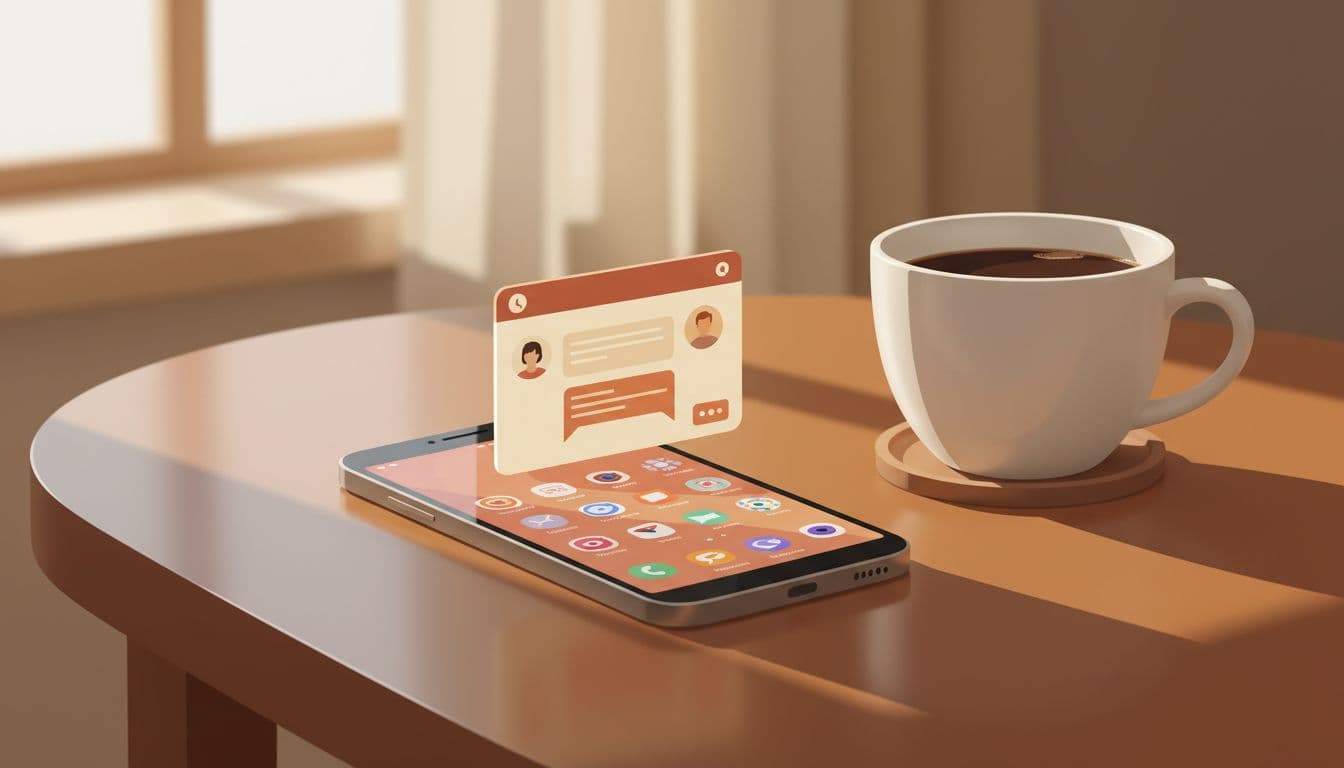
Picture-in-Picture funguje jinak. Neotevíráte ho ručně u všech aplikací. Nejčastěji stačí spustit podporované video nebo navigaci a vrátit se na domovskou obrazovku. Aplikace se sama zmenší do malého okna.
Když PiP nefunguje, podívejte se do nastavení aplikací. Hledejte obecnou cestu typu Nastavení > Aplikace > Speciální přístup > Obraz v obraze. Přesný název se liší, ale směr bývá podobný. Pokud používáte YouTube, mohou se hodit i tipy pro PiP v YouTube.
PiP je ideální pro video, navigaci nebo videohovor. Plovoucí okno je lepší pro chat, kalkulačku a krátkou práci. Split screen zase vyhrává tam, kde potřebujete dvě plnohodnotné aplikace vedle sebe.
Kdy split screen nebo plovoucí okna nefungují
Někdy problém není ve vás, ale v samotné aplikaci. Některé programy režim nepodporují, protože pracují s citlivými daty nebo mají pevně dané zobrazení.
Typicky narážejí tyto případy:
- Bankovní aplikace a některé firemní nástroje blokují multitasking kvůli bezpečnosti.
- Hry a aplikace s videem DRM často nepovolí rozdělení displeje.
- Fotoaparát nebo editory s celoobrazovkovým režimem se můžou chovat nestabilně.
- Starší telefony mají funkci omezenou nebo ji výrobce vypnul.
Když režim chybí, zkuste tři jednoduché věci. Nejdřív aktualizujte systém a aplikace. Pak otevřete jinou dvojici aplikací, ať zjistíte, zda problém dělá jen jedna z nich. Nakonec restartujte telefon, protože přehled posledních aplikací se občas zasekne.
Pomáhá i změna orientace. Některé telefony nabídnou split screen až po otočení na výšku nebo na šířku. A pokud nevidíte správnou volbu, zkuste klepnout na ikonu aplikace v přehledu, ne na její náhled. Právě tenhle detail bývá nejčastější zádrhel.
Shrnutí
Když víte, kam klepnout, multitasking na androidu je překvapivě jednoduchý. Split screen je nejlepší pro dvě plné aplikace, PiP pro video a plovoucí okna pro rychlé drobnosti nad ostatním obsahem.
Stačí si jednou osvojit základní postup a telefon začne působit mnohem chytřeji. Až příště budete přepínat mezi dvěma aplikacemi sem a tam, zkuste je raději otevřít najednou.
